Youtube影片逐字稿轉錄工具 | 高效時代的最新整理與最佳推薦
不論是上課講座、投資訪談、醫學演講,還是一般學習影片, 若能把 YouTube 影片內容轉成文字並快速整理重點,就可以大幅節省時間。 本文會先介紹「如何選擇 YouTube 逐字稿轉錄工具」,接著整理六個常見工具的優缺點, 最後再給出實際使用情境下的推薦方向。
一、如何選擇 YouTube 逐字稿轉錄工具?

市面上有各式各樣的影音轉文字工具,有的只支援「官方字幕」,有的能直接「語音辨識」,也有的結合 AI 摘要功能。 在選擇前,你可以先問自己幾個問題:
- 影片有沒有官方字幕? 若影片本身就有字幕,使用「讀取官方字幕」的工具通常最快、最便宜;但沒有字幕時,就需要支援「語音轉文字」的工具。
- 你是常態使用,還是偶爾用一次? 若只是偶爾轉錄一兩支影片,可以接受流程稍微麻煩但免費的解法; 若每週都要轉錄多支影片,建議選擇流程簡單、穩定且支援批次使用的服務。
- 你是「只要逐字稿」,還是也需要 AI 重點整理? 有些工具只提供純逐字稿;有些則附加 AI 摘要、重點條列,適合要快速抓重點、做簡報或讀書筆記的使用者。
- 你的工作流程是「貼網址」,還是「上傳影片檔」比較方便? 若你平常都是直接看 YouTube,通常「貼上影片連結就能轉錄」會最順手; 若你手邊已經有 mp4 / mp3 檔案,則可以考慮支援多平台影片的通用轉錄工具。
- 預算與可接受的語音辨識品質? 免費工具多半有功能或品質上的限制(例如時間戳記很多、錯字較多), 付費工具則在準確度、語言支援、速度與介面體驗上會較佳。
簡單來說: 「輕量、不需要影片檔案、希望同時有摘要」, 可優先考慮以 YouTube 連結為主、並整合 AI 摘要的工具; 若你已有影片檔案、且需要多平台支援,則可以選擇通用型影音轉文字服務。
二、完整推薦:最推薦的六大 YouTube 影片轉錄工具
1. YouTube → 逐字稿轉錄與 AI 摘要
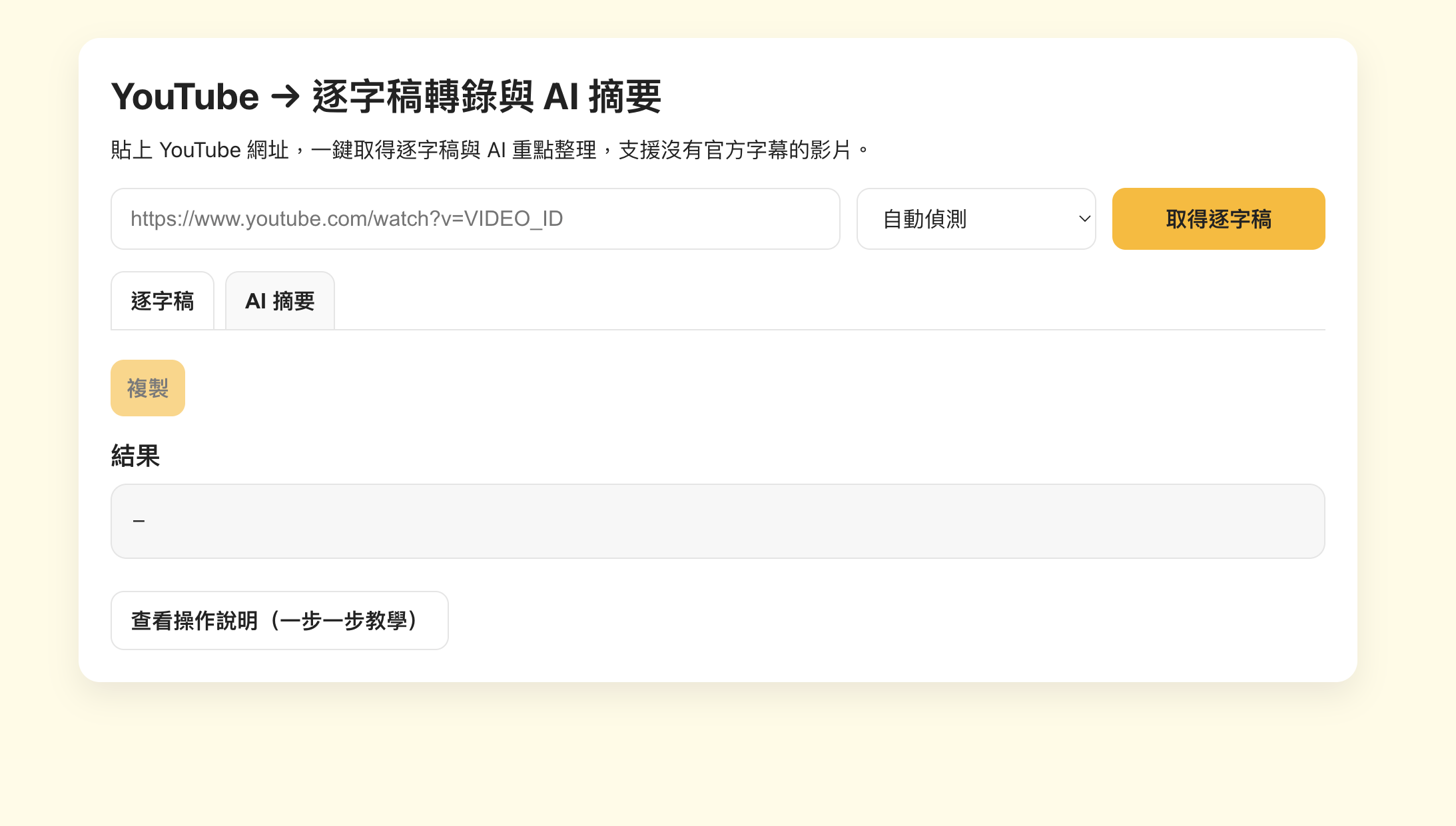
YouTube → 逐字稿轉錄與 AI 摘要 是一款只要貼上 YouTube 連結,就能取得完整影片字幕逐字稿的線上轉錄網站。 即使是沒有官方字幕的影片,也可以用進階轉錄功能生成逐字稿,並附加 AI 重點摘要功能。 訂閱價格相較其他轉錄服務更親民,約 NT$99/月(約 US$3/月),適合一般大眾使用。
適合對象:
- 無論影片有/無官方字幕,都希望能生成逐字稿的人
- 只想輸入 YouTube 連結,不想額外下載或上傳影片檔案的人
- 需要快速取得 AI 重點整理、用於做筆記或簡報的人
- 喜歡簡潔介面與快速載入速度的使用者
注意事項:
- 進階 AI 重點摘要功能需訂閱付費方案,但相對價格仍屬親民。
- 目前沒有內建「雲端歷史紀錄」功能,若要留存內容,需自行將逐字稿或摘要複製到自己的筆記系統中。
2. Chrome 擴充功能:YouTube 轉錄產生器
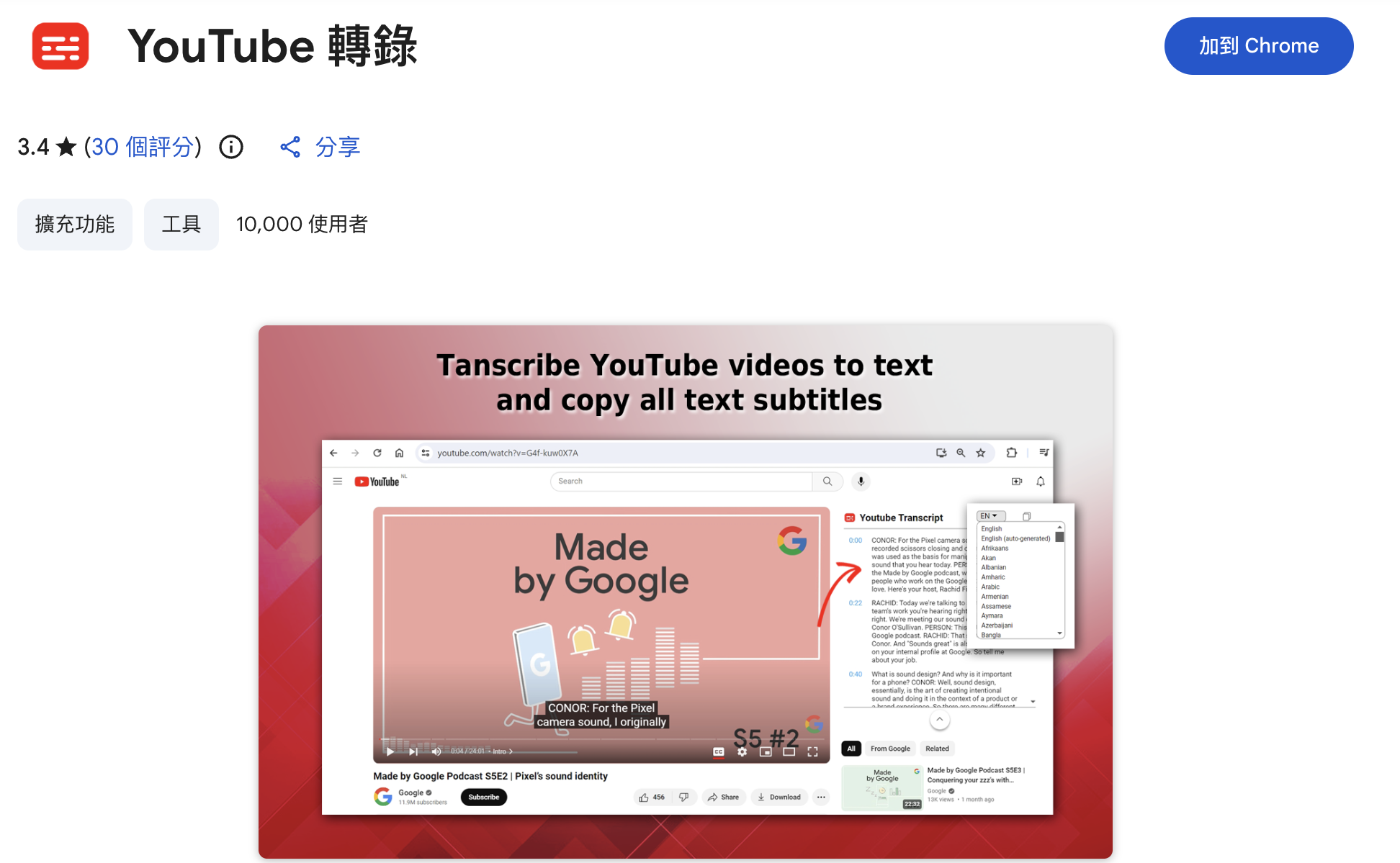
YouTube 轉錄產生器 是一款 Chrome 擴充功能,可以在 YouTube 影片頁面右側多出一個轉錄區塊, 點選「轉錄」按鈕後,便可載入並顯示影片的官方逐字稿。
適合對象:
- 幾乎每支影片都在桌機版 Chrome 上觀看的人
- 確定多數影片都有官方字幕,主要是想「快速打開看字幕」的人
- 喜歡直接在 YouTube 頁面旁邊閱讀逐字稿,不需要額外網站或工具的人
缺點與限制:
- 若影片沒有官方字幕,或創作者未上傳字幕,就無法取得逐字稿。
- 即使有官方字幕,逐字稿中仍會夾雜時間戳記,閱讀與複製時較不順。
- 僅支援 Chrome 瀏覽器;其他瀏覽器或手機使用者無法使用。
3. VEED.IO:線上影片/語音轉文字
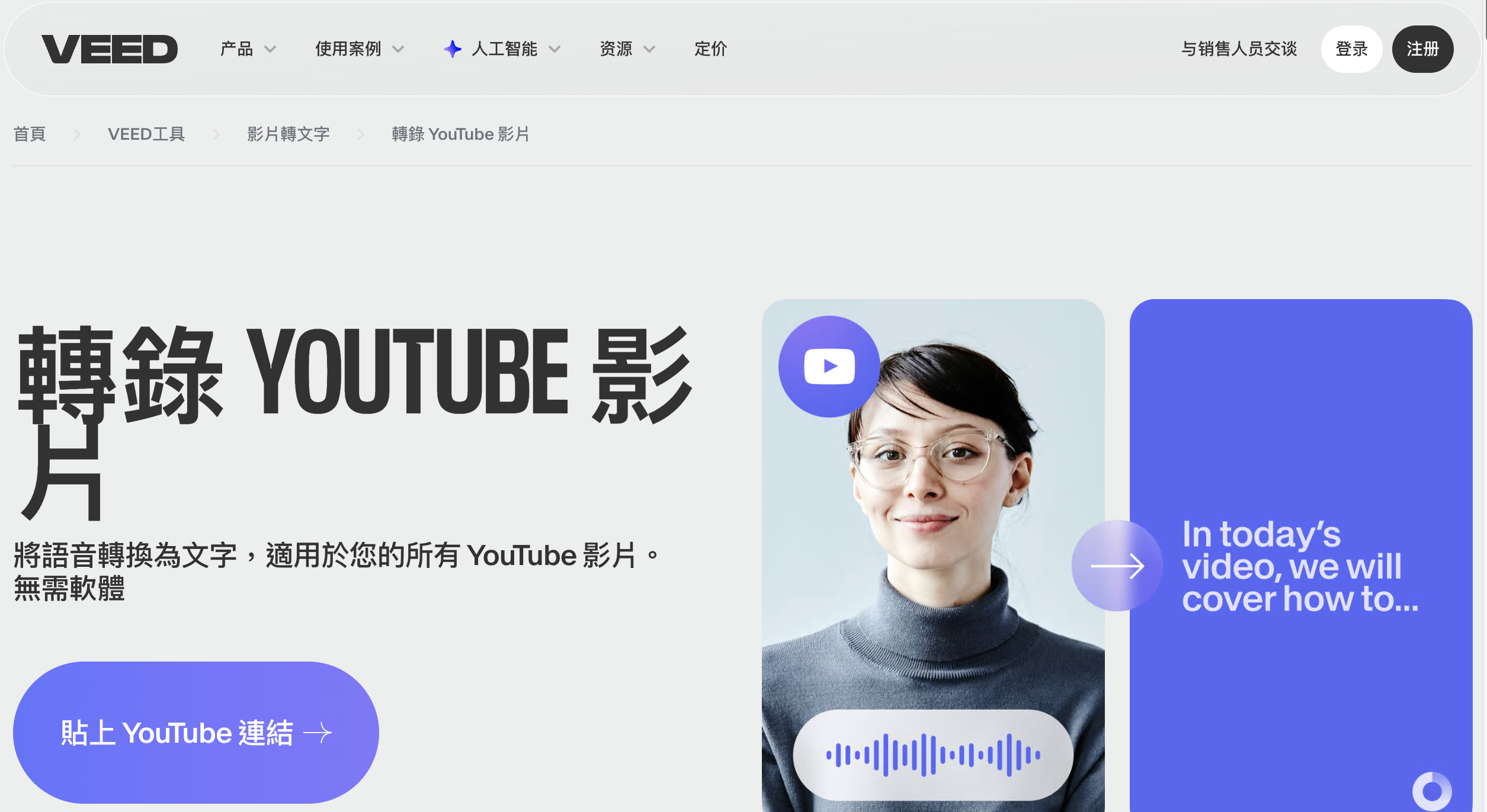
VEED.IO 是一款線上的影片與語音轉錄工具。使用前通常需要先透過其他工具取得影片或音訊檔案, 再手動上傳檔案到 VEED.IO,使用其文字轉錄與編輯服務。
適合對象:
- 已經手上有影片檔案(mp4、mov 等),不只是 YouTube 影片的人
- 想同時處理 TikTok、Instagram Reels 等多平台短影片字幕的人
- 希望使用一個多功能影片編輯/上字幕平台的人
缺點與限制:
- 需先取得 YouTube 影片檔案並手動上傳,流程比「貼上連結」的工具更繁瑣。
- 雖可貼上部分平台連結,但實測 YouTube 連結貼上後,常會出現「Sorry. This doesn’t look like a link we support.」的提示。
4. TurboScribe:將 YouTube 影片轉錄為文字
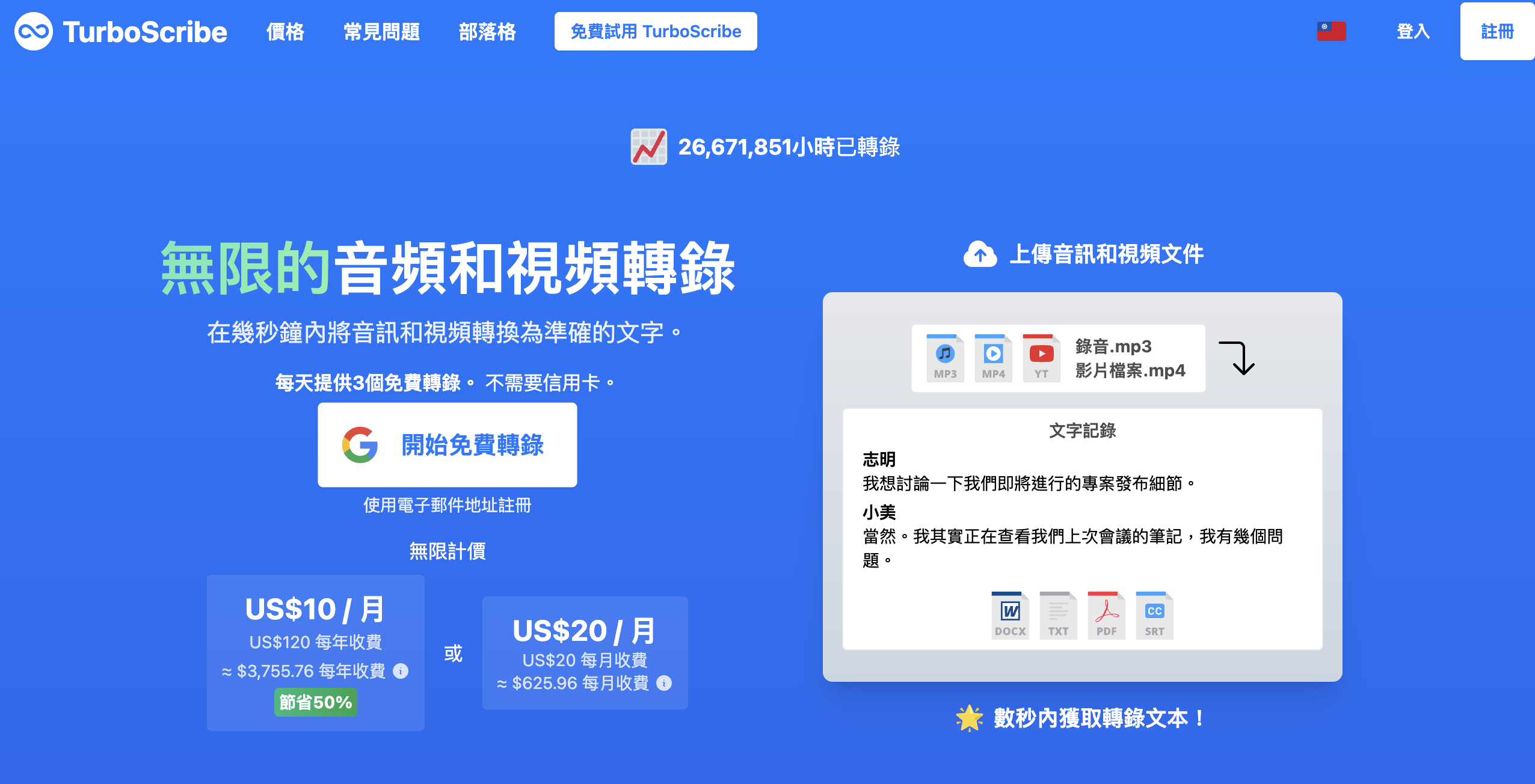
使用前須先透過其他工具下載 YouTube 影片檔, 之後再前往 TurboScribe 網站,手動上傳影片檔案,便能將影片內容轉換為文字。
適合對象:
- 已有影片檔案,且轉錄頻率不高、在免費額度範圍內即可滿足的人
- 預算較為充足,願意為較完整的功能與介面付費的個人或企業使用者
注意事項:
- 因功能較多,載入功能列表與介面時,速度可能稍慢。
- 需要先下載影片檔,再手動上傳,流程較為冗長。
- 超過免費轉錄次數後需付費,最便宜年訂閱方案約 NT$300 元/月(約 US$10/month),較適合預算較高或企業用戶。
5. YouTube 影片下方的「顯示轉錄稿」

若影片本身有官方字幕,YouTube 介面中常會提供「顯示轉錄稿」的功能。 在電腦版 YouTube 可以在影片下方或更多選項中找到此按鈕,點選後即可打開官方逐字稿視窗。
適合對象:
- 使用電腦觀看 YouTube 影片的使用者
- 確定目標影片有官方字幕檔的人
- 只想快速查找其中某一小段字幕、關鍵句子的人
注意事項:
- 手機版畫面較小,閱讀轉錄稿不太方便。
- 每一行字幕都會附帶時間戳記,若要整理成純文字,需額外手動刪除。
- 沒有「一鍵複製全部逐字稿」的功能,只能用滑鼠反白逐段複製,流程繁瑣。
6. YouTube 搭配 Google Docs(或手機內建)的語音輸入功能
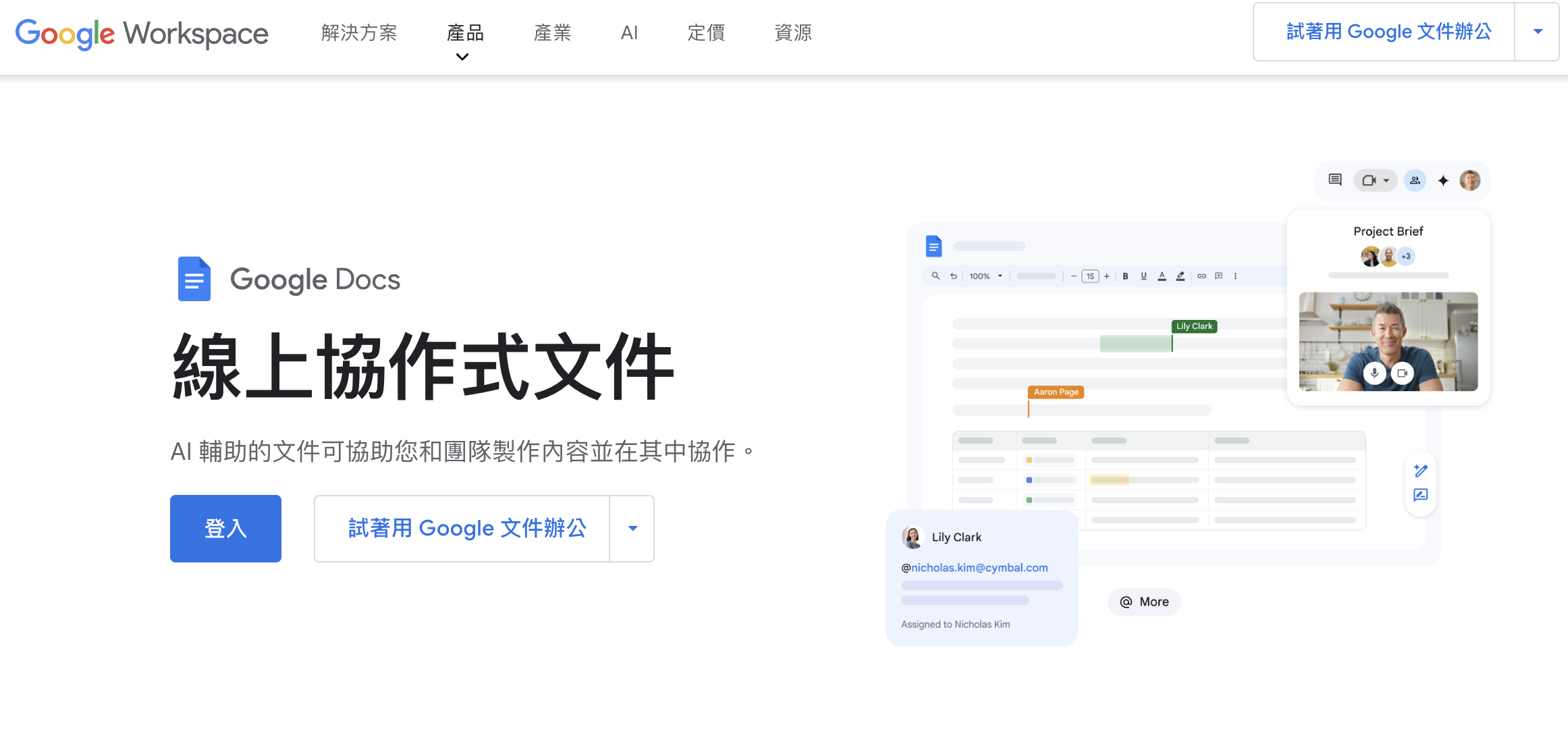
這是一種「土法煉鋼」的方式:打開 YouTube 影片從頭播放, 同時在 Google Docs 或手機備忘錄中啟用語音輸入,讓系統聽著影片聲音自動轉成文字。 雖然過程較為辛苦,但在預算極低、或只是少數影片需要轉錄時,也是一種可行選項。
適合對象:
- 預算非常有限,暫時不想額外付費的人
- 本來就打算重新播放影片複習內容的人
- 對語音輸入法準確度有耐心,也願意事後校正錯字的人
注意事項:
- 需要等待影片從頭到尾播放一次,時間成本高。
- 影片若背景音樂太吵、講者口音較重,語音辨識錯誤率會上升,需要手動修正。
- 若用手機語音輸入,通常需要「一台放影片、另一台負責聽音輸入」,設備需求較高。
三、結語:依需求選工具,高效整理你的影片世界
這幾年影音內容爆炸成長,不管你是學生、醫師、研究者、工程師,還是單純愛看講座的人, 都很容易遇到一個問題:影片很多、時間很少。 把影片轉成文字,再進一步整理重點,已經是高效學習與工作者的日常需求。
從上面的整理可以看到,沒有一個工具是「對所有人」都完美:
- 若你只偶爾需要查一段字幕,YouTube 內建「顯示轉錄稿」就足夠。
- 若你常在電腦看影片,又多半有官方字幕,Chrome 擴充功能會很方便。
- 若你有多平台影片檔案、需要上字幕與編輯,VEED.IO、TurboScribe 等通用工具會更適合。
- 若你預算極低,或只是偶爾用,用語音輸入法配合影片播放也能勉強達成目的。
但如果你和多數人一樣,主要是觀看 YouTube 影片、希望「貼上連結就能拿到乾淨逐字稿,最好還能順便 AI 整理重點」, 那麼專為這個用途打造的 YouTube → 逐字稿轉錄與 AI 摘要 會是非常實用、也相對親民的選擇。
它結合了「貼上網址即可轉錄」、「支援無官方字幕影片」、「一鍵複製逐字稿」以及「AI 重點摘要」等功能, 幫你把原本需要重播好幾次的影片,濃縮成可以快速閱讀、標記與回顧的文字筆記, 在這個資訊爆炸又時間有限的高效時代,值得一試。