YouTube 影片轉成逐字稿與 AI 摘要:五步驟完整教學
想把 YouTube 影片內容轉成文字,方便做筆記、考試複習或整理重點嗎?以下教你使用 「YouTube → 逐字稿轉錄與 AI 摘要」網站,只要五個簡單步驟,就能從貼上網址、 產生逐字稿,到自動生成 AI 重點整理,一次搞定。
步驟一:貼上影片連結
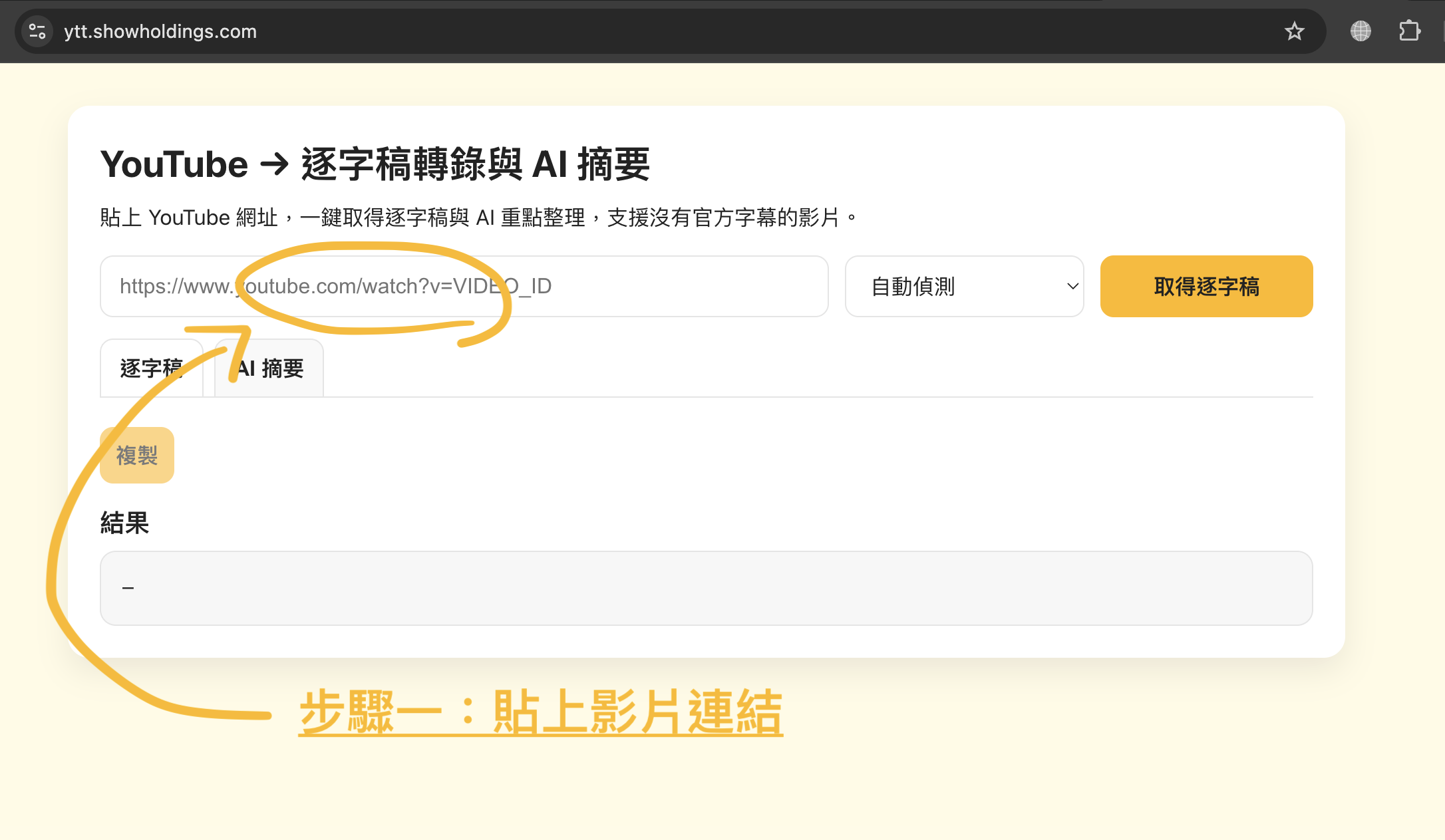
先打開網站首頁:https://ytt.showholdings.com/。
你會看到頁面上方有一個長條輸入框,文字說明
「https://www.youtube.com/watch?v=VIDEO_ID」。
從 YouTube 複製想要轉成逐字稿的影片網址,直接貼到這個輸入框中即可。
步驟二:(非必要)選擇影片與逐字稿語言
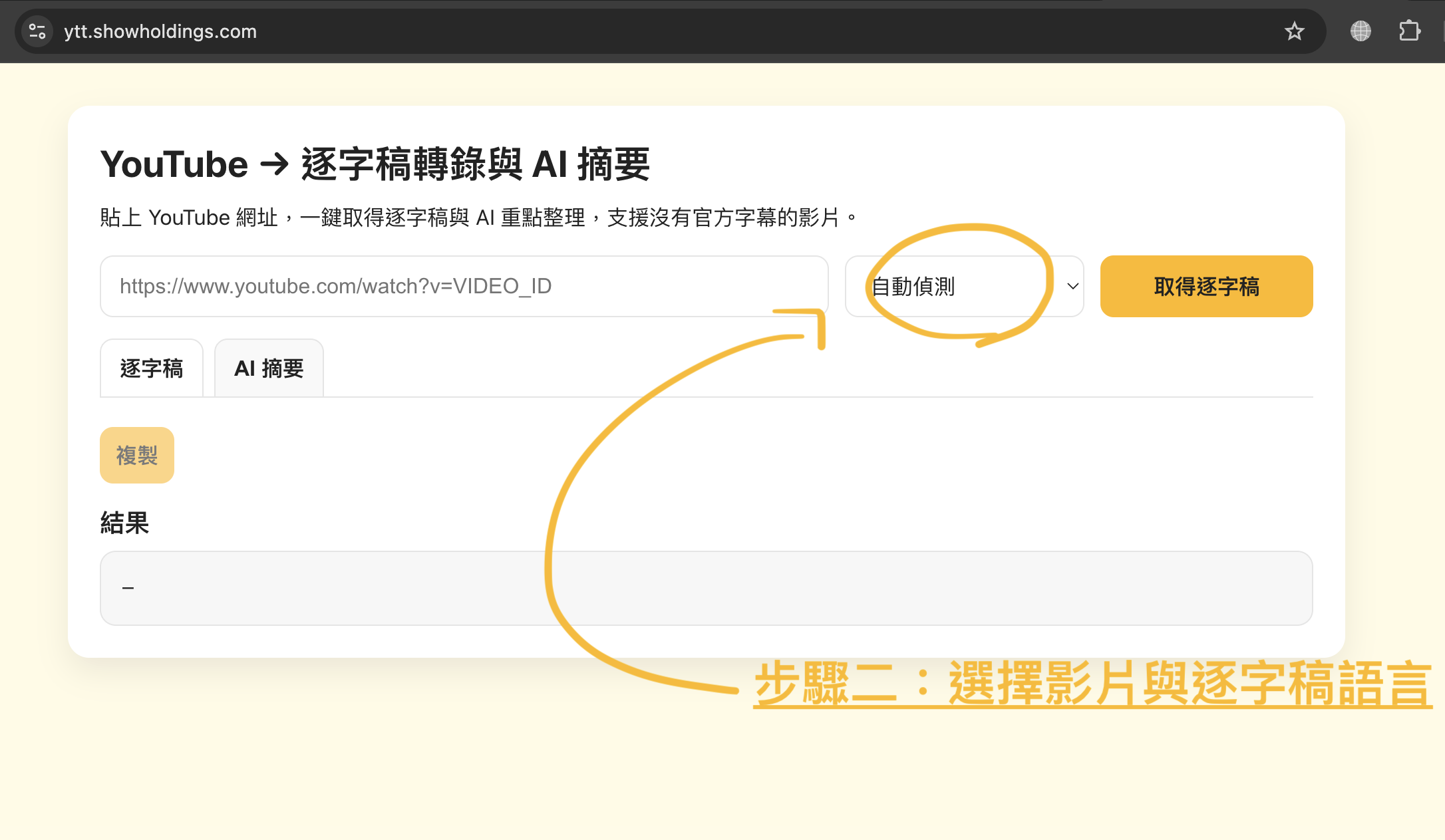
在網址輸入框的右側,可以看到一個語言下拉選單,
預設是「自動偵測」。
通常你可以直接用自動偵測即可;如果你很確定這支影片的語言
(例如英文、繁體中文、日文等),也可以從下拉選單中手動選擇。
小提醒:這個步驟是非必要的。
不知道要選什麼,就直接保持「自動偵測」,按下一步就好。
步驟三:按下「取得逐字稿」按鈕
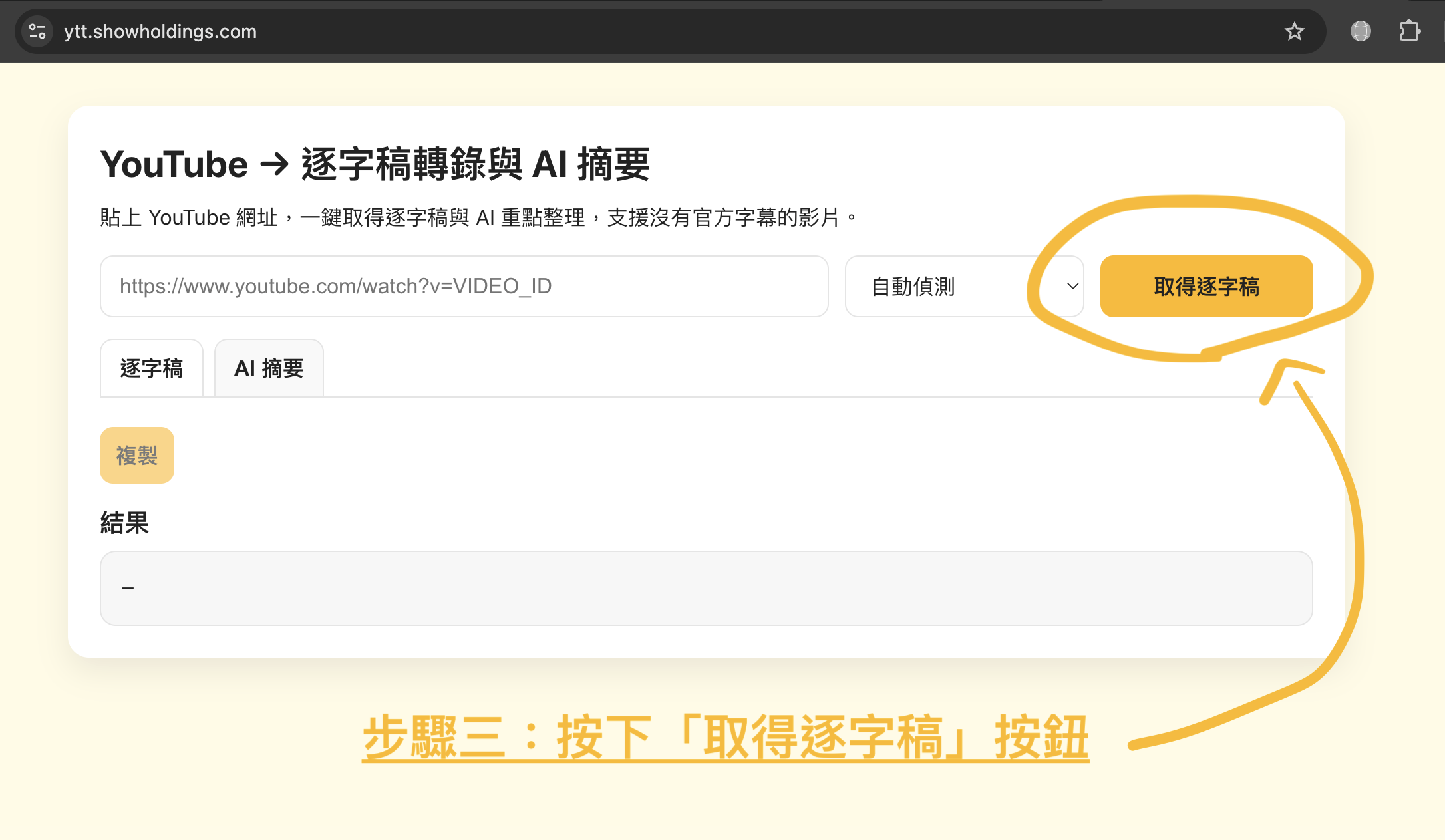
確認已貼上正確的 YouTube 網址,並(視需要)選好語言後,
點擊右側的「取得逐字稿」按鈕。
系統會開始向 YouTube 取得字幕或下載音訊並進行轉錄,過程中按鈕會鎖定,避免重複送出。
若影片本身沒有官方字幕,或字幕被關閉,系統會啟用進階轉錄功能, 可能需要稍微等待一下,視影片長度而定。
步驟四:在「逐字稿」標籤頁查看並一鍵複製內容
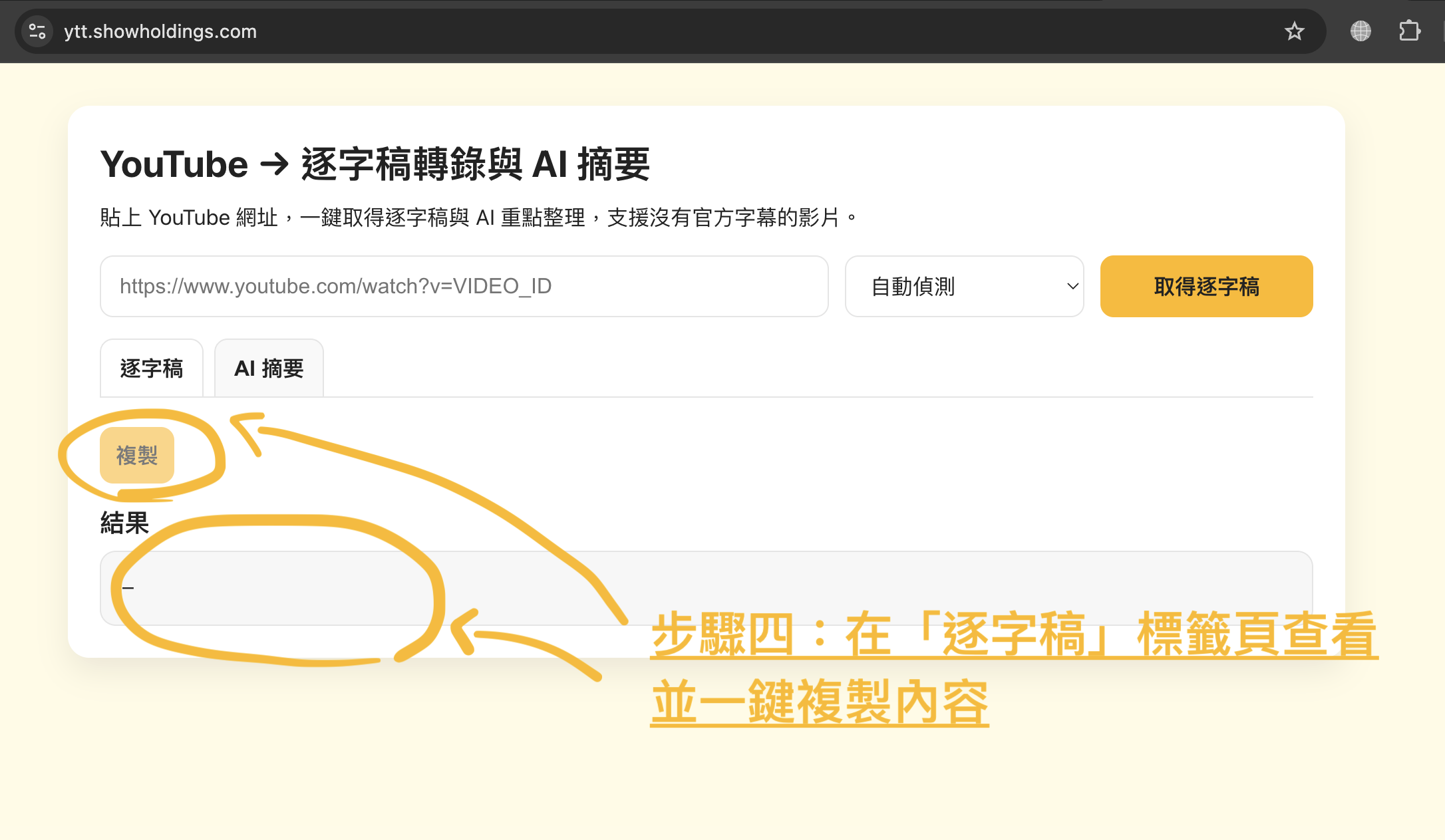
當轉錄完成後,預設會停留在「逐字稿」標籤頁。
在「結果」區塊中,你會看到完整的影片文字內容,每一行依照時間順序排好。
在逐字稿文字區塊的左上方,有一個顯眼的
「複製」按鈕。
按一下,就可以一鍵複製整份逐字稿到剪貼簿,
方便貼到筆記軟體、Word、Notion 或你習慣的工具中進一步整理。
步驟五:切換到「AI 摘要」標籤,取得自動整理的重點
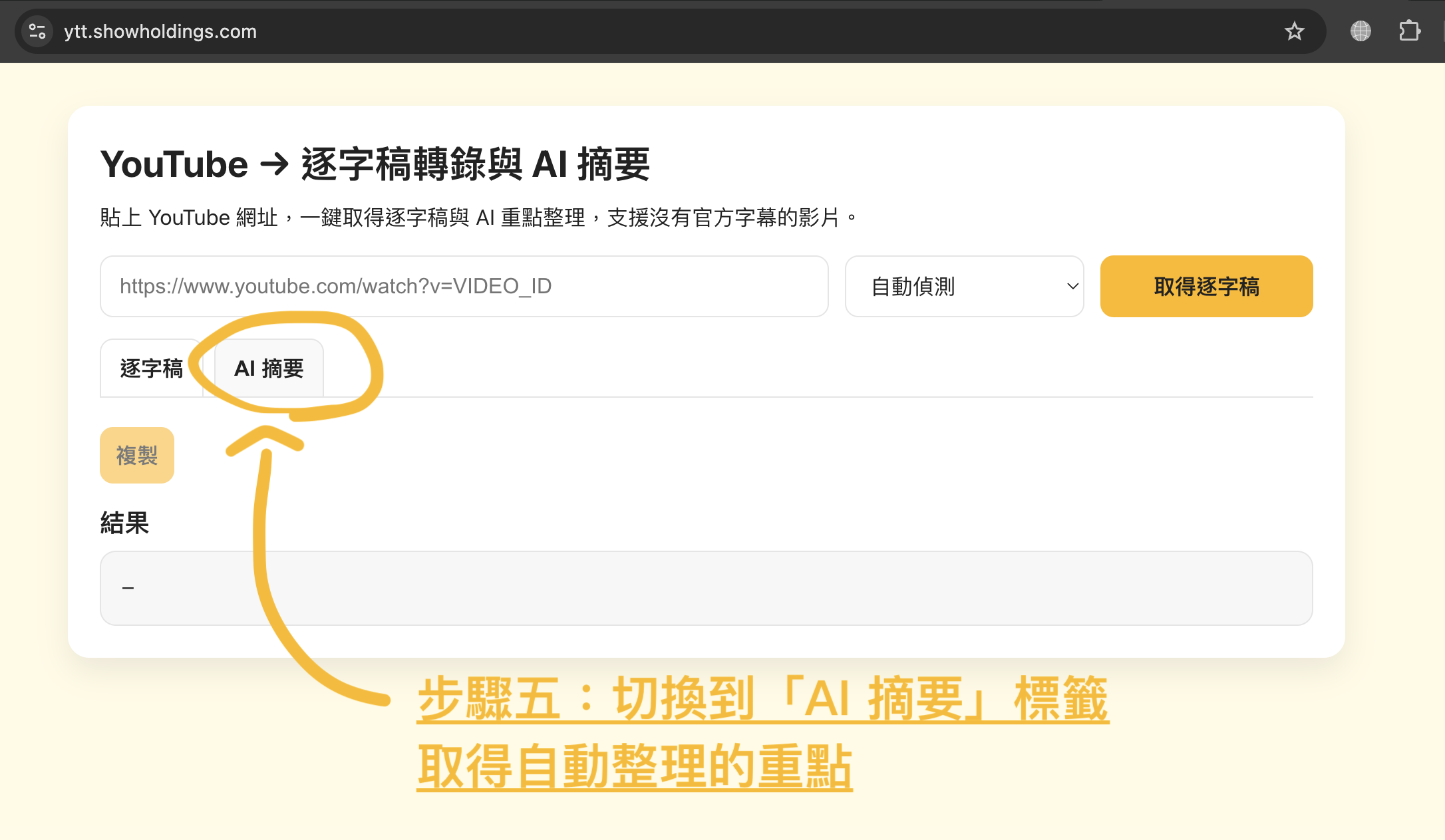
如果你已經登入並訂閱進階方案,可以點選上方的
「AI 摘要」標籤。
系統會將剛才產生的逐字稿送往 AI 模型,進行重點分析與摘要整理,
過幾秒鐘到數十秒(視影片長度而定),畫面就會出現條列式的重點說明。
在 AI 摘要區塊上方,同樣會有一個
「複製摘要」按鈕,
按一下即可一鍵複製 AI 重點整理,
直接貼到簡報、讀書筆記或社群貼文草稿中使用,非常省時。
結語:用最少時間,讀完一整支影片
透過這五個步驟,你就能把 YouTube 影片內容完整轉成文字, 再利用 AI 自動幫你整理重點。不論是準備考試、追蹤國外演講、 或是整理投資、醫學、科技相關影片,只要貼上連結、按下按鈕, 就能用「看文章」的速度吸收原本要花二、三十分鐘看的影片內容。